
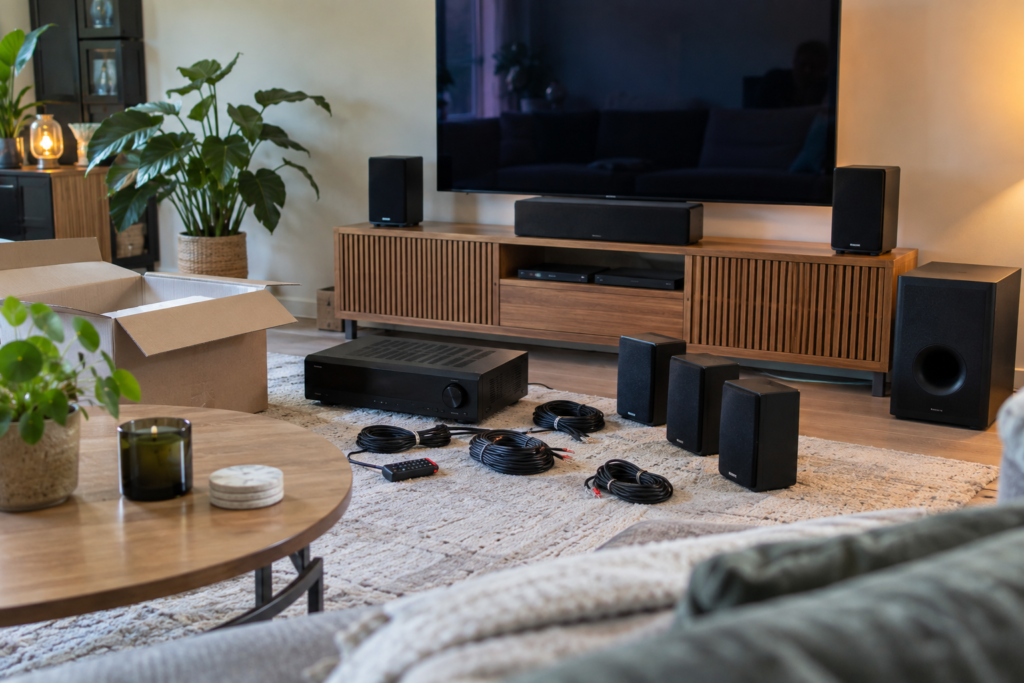
Wil je de Yadas Ultima Music 3.4 Home Cinema installeren? Begin dan met het plaatsen en aansluiten van de speakers en verbind daarna pas de set met je televisie. In deze gids lopen we de installatie stap voor stap door en helpen we ook als je geen geluid krijgt of een speaker niet werkt.
De Yadas Ultima Music 3.4 is een home cinema-systeem met meerdere speakers en een subwoofer. Een goede opstelling in je woonkamer maakt het verschil tussen een gemiddeld geluid en een echte bioscoop-ervaring. De exacte aansluitingen kunnen per uitvoering iets verschillen, dus controleer altijd je eigen set en houd de originele handleiding bij de hand als je die nog hebt.
In dit stappenplan lees je hoe je de speakers correct plaatst, hoe je alles aansluit op de hoofdunit en de televisie, en wat je kunt doen als een speaker stilblijft of het geluid achterloopt op het beeld.
Eerst controleren: welke aansluitingen heeft jouw Yadas?
Draai de hoofdunit om voordat je kabels gaat aansluiten. Op de achterkant vind je de aansluitingen voor de speakers en de verbinding met andere apparaten. De exacte aansluitingen kunnen per uitvoering verschillen, dus zoek naar de onderstaande namen en gebruik alleen aansluitingen die daadwerkelijk op jouw apparaat aanwezig zijn.
| Aansluiting | Waarvoor bedoeld? |
|---|---|
| FRONT L | Speaker linksvoor |
| FRONT R | Speaker rechtsvoor |
| CENTER | Centerspeaker |
| REAR / SURROUND L | Speaker linksachter |
| REAR / SURROUND R | Speaker rechtsachter |
| SUB / SUBWOOFER | Subwoofer |
| HDMI OUT / ARC | HDMI-verbinding met de televisie |
| OPTICAL / DIGITAL IN | Digitale audio-ingang |
| AUX / AUDIO IN | Analoge audio-ingang |
Niet iedere Yadas-set heeft al deze aansluitingen. Zie je geen HDMI-poort op jouw uitvoering, dan heeft het weinig zin om een HDMI-kabel te kopen omdat een andere installatiegids dat adviseert.
Stap 1. Leg alle onderdelen klaar
Pak eerst alle onderdelen van de home cinema-set bij elkaar. Leg de hoofdunit, speakers, subwoofer, afstandsbediening en meegeleverde kabels op een overzichtelijke plek neer.
Controleer tegelijk of de kabels lang genoeg zijn om de gewenste speakerposities te bereiken. Het is vervelend als alles eenmaal staat en de kabel van de achterste speaker een meter te kort blijkt te zijn. Meet de looproute van de hoofdunit naar elke speakerplek even bij als je twijfelt.
Sluit de hoofdunit nog niet op het stopcontact aan. Eerst plaatsen en bekabelen, daarna pas inschakelen.
Stap 2. Bepaal waar de speakers komen
De juiste plaatsing is minstens zo belangrijk als het aansluiten zelf. Zet alle speakers dus niet simpelweg naast de televisie omdat dat makkelijker is.
Bij een traditionele surroundopstelling gebruik je de televisie en de bank als uitgangspunt. De voorste speakers staan bij de televisie en de surrounds komen naast of iets achter de luisterpositie. Een globaal schema van bovenaf ziet er zo uit:
            TELEVISIE

      LINKS   CENTER   RECHTS


               BANK

       REAR L       REAR R


           SUBWOOFER
Heeft jouw uitvoering geen centerspeaker of aparte achterspeakers? Sla die onderdelen dan gewoon over. Gebruik het schema als uitgangspunt en pas het aan op de speakers die bij jouw set horen.
Stap 3. Plaats de speakers vooraan
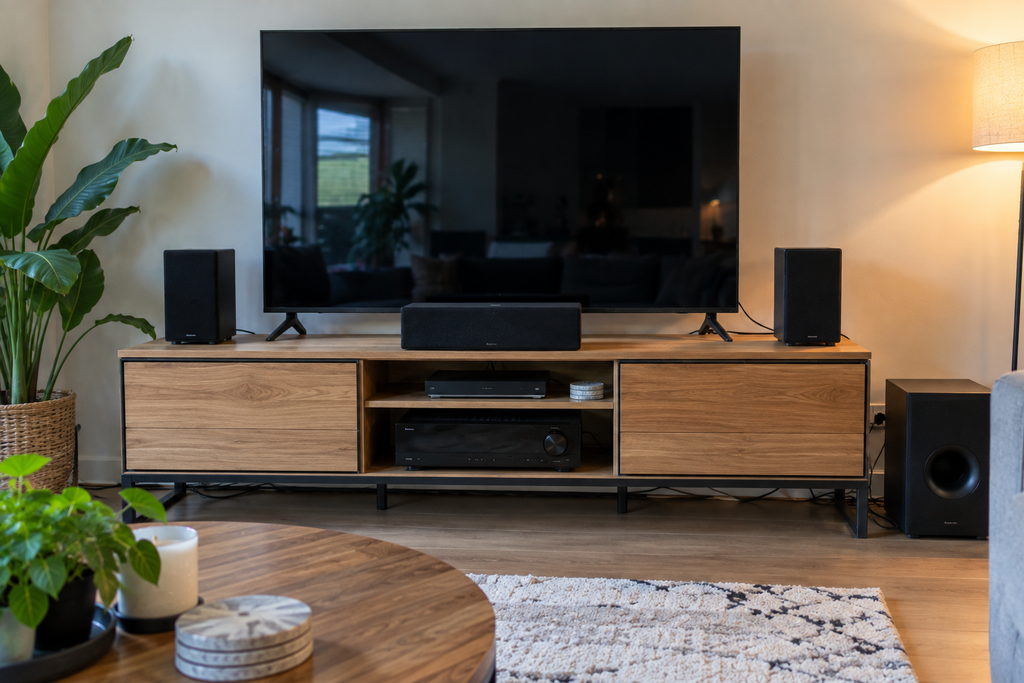
Zet de linker en rechter voorspeaker aan weerszijden van de televisie. Probeer ongeveer dezelfde afstand tot de luisterpositie aan te houden, zodat het stereobeeld niet sterk naar één kant trekt.
Heb je een centerspeaker? Plaats deze zo centraal mogelijk bij de televisie, bijvoorbeeld direct onder het scherm. Dialogen worden bij surroundmateriaal vaak via het middenkanaal weergegeven, dus een goede positie van de centerspeaker maakt gesprekken duidelijker hoorbaar.
Zet een speaker niet achter een grote kast, bank of ander zwaar meubel. Vrije plaatsing geeft het geluid een betere kans om de luisterpositie te bereiken. Als je de televisie al aan de muur hebt hangen, is het ook handig om de voorspeakers op dezelfde hoogte te positioneren als het midden van het scherm.
Stap 4. Plaats de achterspeakers
Heeft jouw Yadas-set aparte surroundspeakers? Plaats deze dan rond de luisterpositie in plaats van vooraan naast de andere speakers.
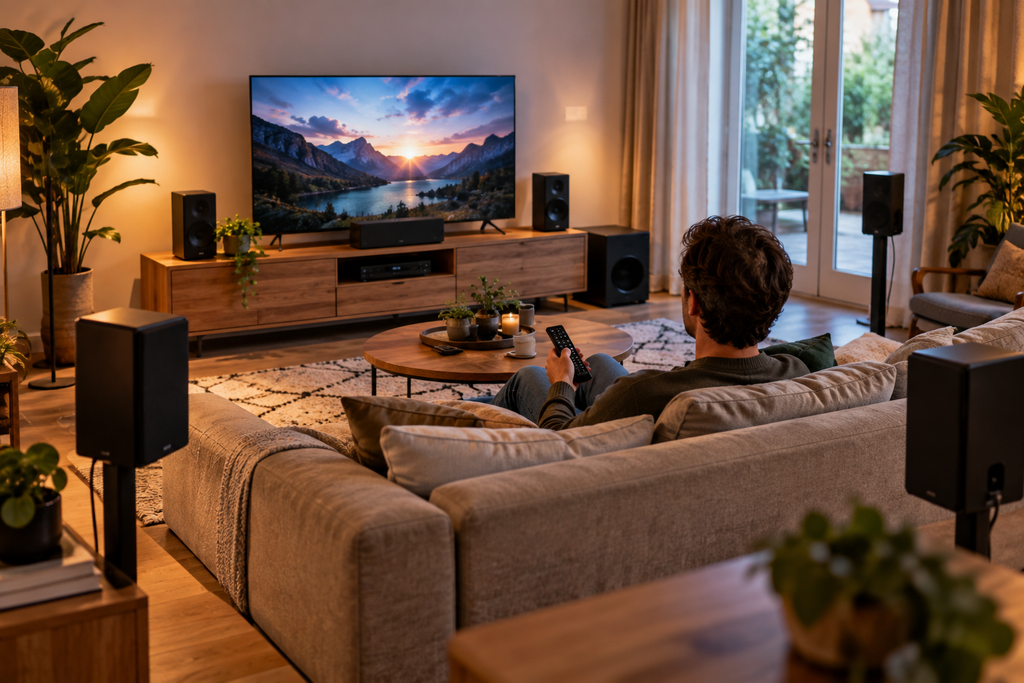
Naast of iets achter de bank is een logisch startpunt. Probeer links en rechts ongeveer dezelfde situatie te creëren en richt de speakers richting de luisterzone als het ontwerp van de speakers daarvoor geschikt is.
Je hoeft niet op de centimeter nauwkeurig een bioscoop na te bouwen. Een normale woonkamer vraagt bijna altijd om een compromis tussen ideale akoestiek en een inrichting waarin je ook gewoon wilt leven. Denk bij het woonkamer inrichten ook aan hoe de speakerkabels netjes kunnen worden weggewerkt.
Stap 5. Zoek een goede plek voor de subwoofer
De subwoofer verzorgt de lage tonen en hoeft niet precies in het midden onder de televisie te staan. Lage frequenties zijn minder richtingsgevoelig dan hoge tonen, dus je hebt meer vrijheid in de plaatsing.
Begin met de subwoofer aan de voorkant van de kamer, in de buurt van de televisie of een voorste speaker. Test later vanaf de bank of de bas natuurlijk klinkt.
Een hoek kan lage tonen sterker laten klinken, maar soms ook te zwaar of dreunend. Verplaats de subwoofer als de bas op je vaste zitplaats niet prettig klinkt. Een paar centimeter verschil kan al merkbaar effect hebben.
Stap 6. Sluit de speakers één voor één aan
Nu kun je de speakerkabels aansluiten. Begin bijvoorbeeld linksvoor en werk daarna systematisch de andere speakers af. Kijk naar de namen achter op de hoofdunit en sluit elke speaker aan op de bijbehorende uitgang.
- FRONT L → linksvoor
- FRONT R → rechtsvoor
- CENTER → centerspeaker
- REAR / SURROUND L → linksachter
- REAR / SURROUND R → rechtsachter
- SUB / SUBWOOFER → subwoofer
Trek de kabels niet strak door de kamer. Laat bij de hoofdunit en speakers een klein beetje ruimte over, zodat een kabel niet meteen uit de aansluiting wordt getrokken wanneer je een apparaat verschuift. Een goede manier om kabels netjes te houden is een kabelgoot langs de plinten.
Stap 7. Let op de plus en min van de speakerkabel
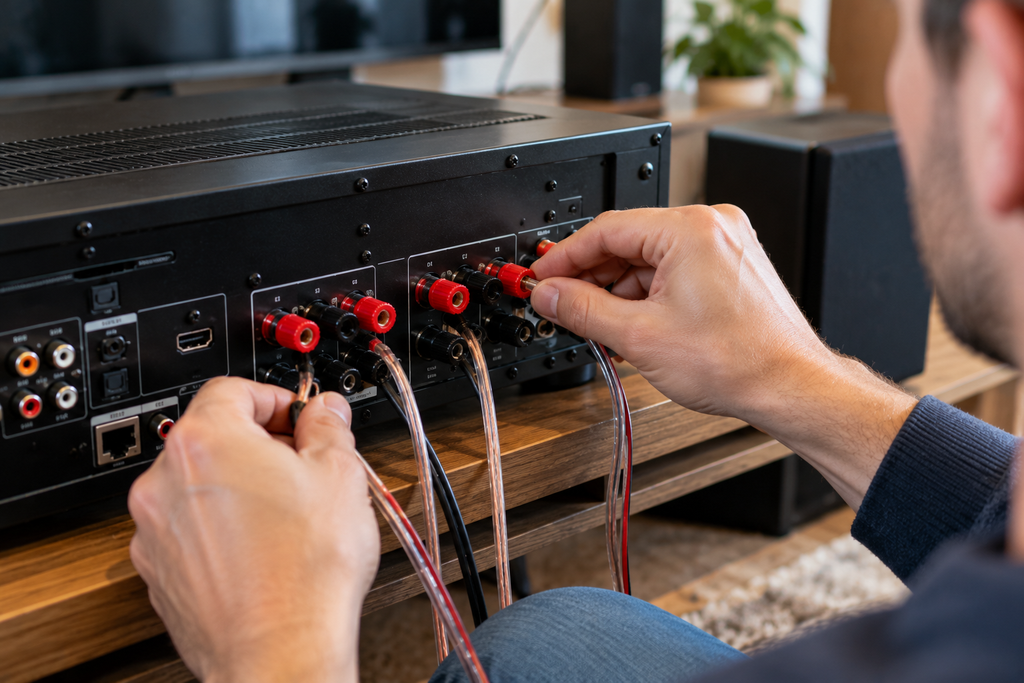
Heeft jouw uitvoering losse luidsprekerkabels met een positieve en negatieve aansluiting? Houd de polariteit dan bij iedere speaker hetzelfde. Gebruik bijvoorbeeld rood naar rood en zwart naar zwart, zowel aan de kant van de hoofdunit als bij de speaker.
Wanneer één speaker omgekeerd is aangesloten ten opzichte van de andere, kunnen speakers uit fase spelen. Het geluid klinkt daardoor minder vol en het stereobeeld wordt minder duidelijk. Je hebt wel geluid, maar de kwaliteit is niet optimaal.
Hebben de meegeleverde kabels vaste stekkers die maar op één manier passen? Dan hoef je dit niet zelf te bepalen en past de stekker altijd correct.
Stap 8. Verbind de Yadas Home Cinema met je televisie
Nu moet het geluid van de televisie naar de home cinema. Welke verbinding je gebruikt, hangt af van de aansluitingen op jouw Yadas en je televisie. Controleer eerst beide apparaten voordat je een kabel koopt.
Optie 1: HDMI ARC
Heeft zowel je televisie als de Yadas een geschikte HDMI ARC-aansluiting? Verbind dan de HDMI-poort van de home cinema met de HDMI-poort van de televisie waarop ARC staat. ARC staat voor Audio Return Channel en zorgt dat het tv-geluid via de HDMI-verbinding naar het audiosysteem wordt gestuurd.
Let goed op: bij televisies met meerdere HDMI-poorten ondersteunt vaak maar één specifieke poort ARC of eARC. Gebruik de verkeerde poort en je krijgt geen geluid, hoe goed de kabel ook is.
Optie 2: optische kabel
Heeft de Yadas een optische digitale audio-ingang? Dan is een optische kabel een goede en betrouwbare manier om het tv-geluid naar het systeem te sturen. Zoek op de televisie naar Digital Audio Out (Optical) en op de home cinema naar Optical In of Digital In.
Verwijder eventuele beschermdopjes van de optische kabel voordat je hem aansluit. De stekker past maar in één richting, dus forceer hem niet.
Optie 3: analoge audio
Hebben beide apparaten geen geschikte digitale verbinding maar wel analoge aansluitingen? Dan kun je AUX, RCA/tulp of een andere analoge verbinding gebruiken. Welke kabel je nodig hebt, hangt af van de beschikbare in- en uitgangen op beide apparaten.
HDMI ARC of optisch: welke verbinding kies je?
Heb je beide mogelijkheden? Dan is HDMI ARC een handige eerste keuze als beide apparaten het correct ondersteunen. Lukt het niet met HDMI ARC of heeft jouw televisie geen geschikte ARC-poort, dan is een optische kabel een solide alternatief.
| Eigenschap | HDMI ARC | Optisch |
|---|---|---|
| Digitaal geluid | Ja | Ja |
| Tv-geluid via één kabel | Ja | Ja |
| HDMI-CEC mogelijk | Vaak | Nee |
| Vereist ARC-poort op tv | Ja | Nee |
| Werkt goed bij oudere apparatuur | Soms | Vaak |
Controleer altijd eerst of jouw Yadas Ultima Music 3.4 daadwerkelijk over de betreffende aansluiting beschikt voordat je een kabel aanschaft.
Stap 9. Zet de apparatuur aan
Controleer nog één keer alle speakerkabels voordat je de stekker aansluit. Kijk of geen losse koperdraadjes elkaar raken als jouw systeem gebruikmaakt van kale luidsprekerkabel. Eén kortsluiting op dit moment kan de hoofdunit beschadigen.
Sluit daarna de apparatuur aan en zet het systeem eerst op een laag volume. Zo voorkom je een onaangename verrassing als de vorige gebruiker het volume op standje buurtfeest heeft laten staan.
Selecteer vervolgens de ingang die hoort bij de verbinding die je hebt gebruikt. Dat kan HDMI/ARC, Optical, Digital of AUX zijn, afhankelijk van welke kabel je hebt aangesloten.
Stap 10. Stel de geluidsuitgang van de televisie in
Krijg je nog steeds geluid uit de ingebouwde speakers van de televisie? Dan moet je de audio-uitgang van de televisie aanpassen. Open de geluidsinstellingen van je televisie en zoek naar een optie zoals:
- Geluidsuitvoer
- Audio-uitvoer
- Speaker selecteren
- Externe luidspreker
- Audio System
- Receiver
Kies de externe audio-uitgang die past bij jouw verbinding. De exacte naam en locatie van deze instelling verschilt per merk en model. Samsung, LG, Philips en Sony gebruiken allemaal andere menu’s, dus volg bij twijfel de handleiding van je televisie.
Stap 11. Test alle speakers
Heb je geluid? Controleer dan niet alleen of de twee speakers vooraan iets doen. Test de volledige opstelling. Gebruik een ingebouwde speakertest als jouw Yadas die functie heeft. Daarmee kun je controleren of ieder kanaal op de juiste speaker uitkomt.
Heeft het systeem geen testfunctie? Gebruik dan geschikt surroundmateriaal en luister vanaf je normale zitplaats. Controleer achtereenvolgens: linksvoor, rechtsvoor, center (indien aanwezig), linksachter, rechtsachter en de subwoofer.
Komt geluid dat links hoort te zitten uit de rechter speaker? Controleer dan of je de speakerkabels per ongeluk hebt verwisseld bij het aansluiten.
Geen geluid na het aansluiten?
Geen paniek als je na de installatie wel beeld hebt maar niets uit de speakers hoort. Vaak zit het probleem in een verkeerde ingang of een audio-instelling die nog niet goed staat. Loop eerst deze punten langs:
| Probleem | Controleer dit |
|---|---|
| Helemaal geen geluid | Volume, mute-knop en geselecteerde ingang |
| Tv gebruikt eigen speakers | Audio-uitvoer van de televisie aanpassen |
| HDMI geeft geen geluid | Juiste ARC-poorten en ARC-instellingen controleren |
| Optisch geeft geen geluid | Optical of Digital als ingang selecteren |
| Eén speaker blijft stil | Kabel en juiste speakeruitgang controleren |
| Alleen voorste speakers werken | Audiobron en geluidsmodus controleren |
| Geen bas hoorbaar | Subwooferaansluiting en instellingen |
| Geluid loopt achter op beeld | Audio Delay of AV Sync instelling |
Verander steeds één instelling tegelijk en test daarna opnieuw. Wanneer je vijf instellingen tegelijk wijzigt, weet je achteraf niet welke aanpassing het probleem heeft opgelost.
Eén speaker werkt niet
Controleer de kabel van de betreffende speaker aan beide kanten. Een kabel kan er goed uitzien terwijl hij toch niet volledig in de aansluiting zit.
Heb je losse speakerkabels? Controleer dan ook of het koperdraad daadwerkelijk contact maakt en of de polariteit correct is aangesloten. Je kunt bij geschikte aansluitingen eventueel testen door tijdelijk een andere speaker aan te sluiten op hetzelfde kanaal. Werkt die ook niet, dan ligt het probleem waarschijnlijk niet bij de oorspronkelijke speaker.
Schakel de apparatuur altijd uit voordat je luidsprekerkabels losmaakt of verwisselt.
Achterste speakers geven geen geluid
Dit betekent niet automatisch dat ze verkeerd zijn aangesloten. Controleer eerst welk soort geluid je afspeelt en welke geluidsmodus is geselecteerd.
Een gewone stereobron bevat links en rechts, maar niet automatisch afzonderlijke surroundkanalen. Hoe het systeem daarmee omgaat, hangt af van de gekozen geluidsmodus. Test met materiaal waarvan je weet dat het surroundgeluid bevat, of gebruik de ingebouwde kanaaltest van de Yadas als die aanwezig is.
De subwoofer werkt niet
Controleer eerst of de subwoofer correct op de daarvoor bedoelde aansluiting is aangesloten. Heeft jouw set een actieve subwoofer met een eigen stroomaansluiting, controleer dan ook of hij stroom krijgt en is ingeschakeld.
Speel daarna materiaal af met duidelijke lage tonen. Een subwoofer hoeft tijdens rustige dialogen niet voortdurend nadrukkelijk hoorbaar te zijn. Test met een actiefilm of muziek met veel bas om te beoordelen of hij daadwerkelijk reageert.
Is de bas aanwezig maar veel te zwaar of dreunend? Pas dan eerst het niveau aan als het systeem die instelling biedt. Verplaats daarna eventueel de subwoofer, want de positie in de kamer heeft veel invloed op lage tonen.
Geluid loopt niet gelijk met het beeld
Loopt de mond van iemand op televisie voor of achter het geluid? Zoek dan in de instellingen van de televisie en home cinema naar een functie zoals Audio Delay, Lip Sync of AV Sync. Pas deze instelling in kleine stappen aan en test opnieuw met duidelijke spraak.
Niet ieder apparaat heeft deze instelling. Controleer alleen functies die daadwerkelijk op jouw apparatuur aanwezig zijn.
Kabels netjes wegwerken
Als alles naar wens werkt, kun je de kabels definitief wegwerken. Doe dit pas na de geluidstest, zodat je geen kabelgoten hoeft open te maken als linksachter en rechtsachter per ongeluk zijn verwisseld.
Langs plinten kun je een kabelgoot gebruiken. Kabels naar achterste speakers kun je, afhankelijk van de kamer, langs de muur laten lopen of onder een tapijt of laminaat wegwerken. Voorkom losse kabels over een looproute. Behalve dat het er rommelig uitziet, is het ook een struikelgevaar dat een speaker van zijn plek kan trekken.
Wil je de ruimte er ook goed uit laten zien? Dan is het de moeite waard om tegelijk te kijken naar het televisie ophangen aan de muur en de bedrading achter een wandpaneel weg te werken. Dat geeft een strakke, opgeruimde uitstraling die goed past bij een echte home cinema-hoek in de woonkamer.
De Yadas Ultima Music 3.4 goed instellen na installatie
Als alle speakers werken, ga dan met een film of serie op je normale zitplaats zitten. Controleer of dialogen duidelijk zijn, de voorste speakers in balans klinken en de achterste speakers niet te overheersend aanwezig zijn.
Heeft jouw systeem instellingen voor afzonderlijke kanalen, afstand, balans of geluidsmodi? Pas deze dan rustig aan vanuit je normale luisterpositie. Maak kleine aanpassingen en luister daarna opnieuw voordat je verdere wijzigingen doorvoert. Zo bouw je stap voor stap een geluid op dat past bij jouw ruimte.
De sfeer in de kamer speelt ook een rol. Verlichting woonkamer kan de home cinema-ervaring versterken. Dimbare sfeerverlichting of ledstrips achter de televisie verminderen oogvermoeidheid en geven een bioscoop-gevoel. Combineer dat met een comfortabele opstelling van je mediameubel en bank, en je hebt een complete thuisbioscoop.
Zo rond je de installatie goed af
De Yadas Ultima Music 3.4 Home Cinema installeren begint bij het controleren van de aansluitingen op jouw eigen set. Plaats daarna de speakers, sluit ieder kanaal op de juiste uitgang aan en verbind de hoofdunit via een geschikte audioverbinding met de televisie.
Test na het aansluiten iedere speaker voordat je de kabels definitief wegwerkt. Krijg je geen geluid? Controleer dan eerst de gekozen ingang en de audio-uitvoer van je televisie. Daarmee los je de meeste installatieproblemen op zonder direct kabels of speakers te vervangen.
- Controleer de aansluitingen op de achterkant van de hoofdunit
- Plaats speakers op de juiste positie rondom de luisterplek
- Sluit elke speaker aan op het bijbehorende kanaal
- Verbind via HDMI ARC, optisch of analoog met de televisie
- Stel de audio-uitvoer van de televisie in op extern
- Test alle speakers en werk daarna pas de kabels weg
Veelgestelde vragen over de Yadas Ultima Music 3.4 installeren
Hieronder vind je antwoorden op de meestgestelde vragen over het installeren en aansluiten van de Yadas Ultima Music 3.4 home cinema-set.
Hoe sluit ik de Yadas Ultima Music 3.4 aan op mijn televisie?
Dat hangt af van de aansluitingen op jouw uitvoering. Controleer de achterkant van de hoofdunit op HDMI ARC, een optische ingang of een analoge audio-ingang. Verbind de home cinema vervolgens via de best beschikbare verbinding met de televisie en stel de audio-uitvoer van je televisie in op extern.
Waarom hoor ik geen geluid uit de achterste speakers?
Controleer eerst welke geluidsmodus is geselecteerd en of het afgespeelde materiaal ook daadwerkelijk surroundkanalen bevat. Een normale stereo-uitzending activeert de achterste speakers mogelijk niet. Gebruik de ingebouwde kanaaltest als die beschikbaar is, of test met een film die Dolby of DTS-geluid bevat.
Welke kant is plus en min bij een speakerkabel?
Bij losse luidsprekerkabel is de positieve kern often rood of gemarkeerd met een streepje, de negatieve kern zwart of ongemarkeerd. Sluit rood aan op rood en zwart op zwart, zowel bij de hoofdunit als bij de speaker. Consistent aansluiten voorkomt dat speakers uit fase spelen.
Kan ik de Yadas ook zonder centerspeaker gebruiken?
Ja. Als jouw uitvoering geen centerspeaker heeft of als je de centeruitgang niet gebruikt, verdeelt het systeem de centelinformatie doorgaans over de linker en rechter voorspeaker. Sluit gewoon de speakers aan die bij jouw set horen en laat de ongebruikte uitgang leeg.
Wat doe ik als het geluid achterloopt op het beeld?
Zoek in de instellingen van je televisie of home cinema naar een optie als Audio Delay, Lip Sync of AV Sync. Pas de vertraging in kleine stappen aan en test opnieuw met duidelijke spraak. Niet alle apparaten hebben deze instelling. Controleer ook of de gebruikte verbinding (HDMI of optisch) geen extra vertraging veroorzaakt.
