
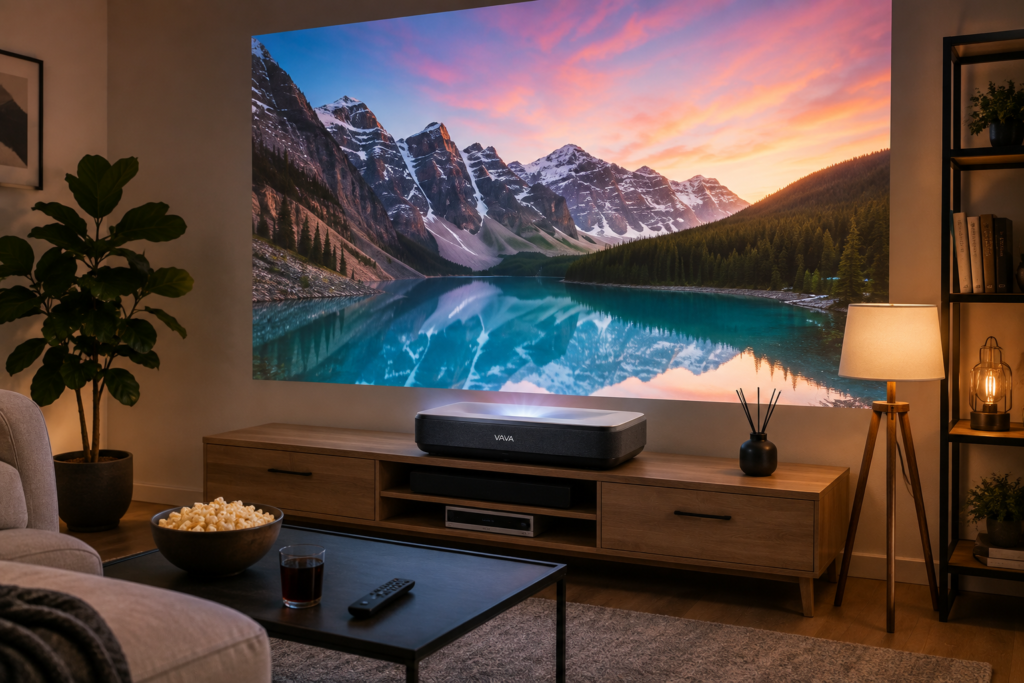
Wil je een VAVA projector aansluiten op je laptop, telefoon, soundbar of ander apparaat? Welke aansluiting je gebruikt, hangt af van je VAVA-model en het apparaat dat je wilt verbinden. In deze handleiding lees je stap voor stap hoe je de projector aansluit, het beeld goed instelt en veelvoorkomende problemen met HDMI, wifi, beeld en geluid oplost.
Hoe sluit je een VAVA projector aan?
Een VAVA projector sluit je eerst aan op het stroomnet en vervolgens verbind je het apparaat waarvan je beeld wilt weergeven. Voor een laptop, gameconsole, Apple TV of andere mediaspeler is HDMI meestal de eenvoudigste verbinding. Selecteer daarna op de projector de gebruikte HDMI-ingang en stel het beeld en geluid in.
In het kort:
- Zet de VAVA projector op de juiste plek.
- Sluit de projector aan op het stroomnet.
- Zet de projector aan.
- Sluit je laptop, mediaspeler of ander apparaat aan.
- Selecteer de juiste ingang.
- Controleer of je beeld krijgt.
- Stel positie en focus af.
- Selecteer de gewenste audio-uitgang.
- Test beeld en geluid.
- Werk de kabels netjes weg.
Kort antwoord
Voor de meeste apparaten is HDMI de makkelijkste manier om een VAVA projector aan te sluiten. Verbind bijvoorbeeld je laptop, Apple TV of gameconsole via HDMI en kies vervolgens op de projector de juiste HDMI-ingang. Voor wifi, Bluetooth, telefoons en externe audio verschilt de werkwijze per VAVA-model.
Welke aansluitingen heeft een VAVA projector?
Dit verschilt per model. Controleer daarom altijd de aansluitingen op jouw projector of in de bijbehorende handleiding voordat je kabels of adapters koopt. Vooral tussen de VAVA 4K UST-projectors en kleinere draagbare modellen kunnen verschillen bestaan.
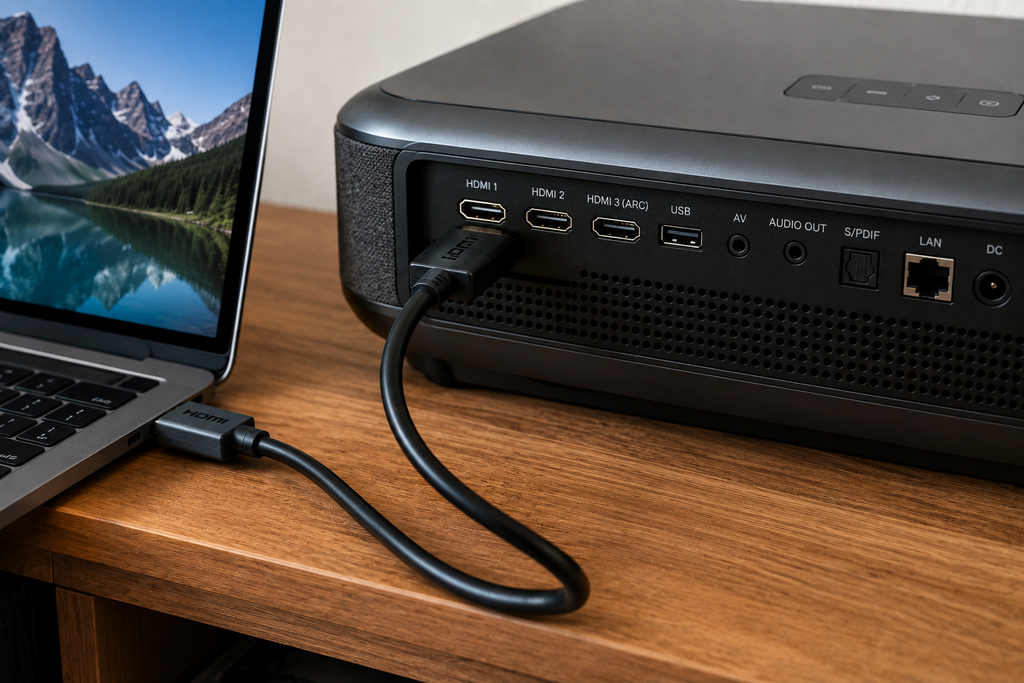
Bij de bekende VAVA 4K Ultra Short Throw-projector zijn onder andere HDMI, USB, AV, audio-out, S/PDIF en een netwerkaansluiting aanwezig. Een van de HDMI-poorten ondersteunt daarnaast ARC voor het aansluiten van geschikte audioapparatuur.
| Aansluiting | Waarvoor gebruik je deze? |
|---|---|
| HDMI | Laptop, console, streamingapparaat |
| HDMI ARC | Geschikte soundbar of receiver |
| USB | Onder andere mediabestanden |
| Ethernet | Bekabelde netwerkverbinding |
| Wifi | Draadloze netwerkfuncties |
| Bluetooth | Ondersteunde draadloze apparaten |
| S/PDIF | Digitale audio |
| Audio-out | Externe audioapparatuur |
| AV | Geschikte oudere apparatuur |
Niet iedere VAVA heeft al deze mogelijkheden. Kijk dus naar het typenummer van je projector wanneer een bepaalde poort of instelling uit deze handleiding niet aanwezig is.
Stap 1: zet de VAVA projector op de juiste plek
Begin met de fysieke plaatsing. Veel bekende VAVA-modellen zijn Ultra Short Throw-projectors, vaak afgekort tot UST. Zo’n projector staat juist heel dicht bij de muur of het projectiescherm en werkt daardoor anders dan een traditionele beamer die achter in de kamer staat.
Plaats de projector op een stevige en volledig stabiele ondergrond. Een klein verschil in de positie van een UST-projector kan een duidelijk verschil aan de bovenkant van het geprojecteerde beeld veroorzaken. Zorg daarom dat het meubel zelf recht staat.
Let bij de plaatsing op:
- afstand tot de muur;
- gewenste beeldgrootte;
- hoogte van het meubel;
- positie ten opzichte van het scherm;
- voldoende ventilatie;
- ruimte voor HDMI-kabels;
- ruimte voor stroomkabel;
- bereikbaarheid van de aansluitingen.
Blokkeer de ventilatieopeningen niet met decoratie, kabels of andere apparatuur. Houd de minimale vrije ruimte aan die in de handleiding van jouw VAVA-model wordt voorgeschreven.
Stap 2: sluit de stroom aan
Steek de stroomkabel in de projector en vervolgens in een geschikt stopcontact. Zet de projector daarna aan en wacht totdat het systeem volledig is opgestart. Sluit vervolgens het apparaat aan waarvan je beeld wilt weergeven.
Heb je de projector net geplaatst? Begin dan nog niet direct uitgebreid met keystone en andere digitale beeldcorrecties. Zorg eerst dat de projector fysiek zo goed mogelijk tegenover de muur of het scherm staat.
Stap 3: sluit je apparaat aan
De eenvoudigste methode is in veel gevallen HDMI. Je stuurt daarmee digitaal beeld en geluid van bijvoorbeeld een laptop, streamingbox of gameconsole naar de projector.
De basisverbinding ziet er als volgt uit:
bronapparaat → HDMI-kabel → HDMI-ingang VAVA
Selecteer daarna in het menu van de projector de HDMI-ingang waarop je de kabel hebt aangesloten. Krijg je geen beeld, controleer dan eerst of je daadwerkelijk de juiste ingang hebt geselecteerd.
VAVA projector aansluiten op een laptop
Wil je films kijken, foto’s tonen of je computerscherm projecteren? Dan kun je een laptop meestal rechtstreeks via HDMI aansluiten. Heeft je laptop een normale HDMI-uitgang, dan heb je alleen een geschikte HDMI-kabel nodig.
De aansluiting is eenvoudig:
- Zet de projector aan.
- Zet de laptop aan.
- Sluit de HDMI-kabel op de laptop aan.
- Verbind de andere kant met de VAVA.
- Selecteer de juiste HDMI-ingang.
- Wacht totdat de laptop de projector herkent.
Op een Windows-laptop kun je vervolgens bepalen hoe het tweede beeldscherm wordt gebruikt. Druk bijvoorbeeld op Windows-toets + P om de beschikbare weergavemogelijkheden te openen.
Je kunt dan bijvoorbeeld kiezen tussen:
- alleen pc-scherm;
- dupliceren;
- uitbreiden;
- alleen tweede scherm.
Voor films en presentaties is dupliceren vaak eenvoudig. Wil je ondertussen op de laptop iets anders kunnen doen, dan is uitbreiden praktischer.
Laptop zonder HDMI aansluiten
Steeds meer dunne laptops hebben geen normale HDMI-poort meer. In dat geval kun je mogelijk een USB-C- of Thunderbolt-aansluiting gebruiken in combinatie met een geschikte HDMI-adapter.
De verbinding wordt dan:
USB-C/Thunderbolt → HDMI-adapter → HDMI-kabel → VAVA
Let wel op dat niet iedere USB-C-aansluiting videosignalen kan uitsturen. Een USB-C-poort kan er hetzelfde uitzien terwijl deze alleen voor data en opladen bedoeld is. Controleer daarom de specificaties van je laptop voordat je een adapter koopt.
VAVA projector aansluiten op een MacBook
Moderne MacBooks hebben meestal USB-C- of Thunderbolt-aansluitingen. Je kunt daarom een geschikte USB-C-naar-HDMI-adapter of hub gebruiken om de MacBook via HDMI met de projector te verbinden.
Sluit alles eerst aan en open daarna de beeldscherminstellingen van macOS. De VAVA zou als extern beeldscherm moeten verschijnen. Vervolgens kun je bepalen hoe je het scherm wilt gebruiken.
Je kunt bijvoorbeeld kiezen voor:
- synchroon beeld;
- uitgebreid bureaublad;
- andere resolutie;
- ander hoofdscherm.
Krijg je geen beeld? Controleer eerst of de gebruikte USB-C-adapter daadwerkelijk video ondersteunt. Goedkope hubs en adapters kunnen bovendien beperkingen hebben voor bepaalde resoluties of verversingssnelheden.
VAVA projector aansluiten op een telefoon
Een telefoon aansluiten is iets ingewikkelder, omdat de mogelijkheden sterk afhangen van zowel het VAVA-model als je smartphone. Sommige modellen ondersteunen draadloze schermweergave, terwijl je in andere situaties een adapter of extern streamingapparaat nodig hebt.
Bepaal daarom eerst:
- welk VAVA-model je hebt;
- welke telefoon je gebruikt;
- of je draadloos of bekabeld wilt verbinden.
Houd er daarnaast rekening mee dat bepaalde streamingdiensten beperkingen kunnen opleggen aan schermspiegeling. Dat betekent dat het spiegelen van je beginscherm kan werken terwijl een bepaalde videodienst geen beeld toont.
iPhone aansluiten op een VAVA projector
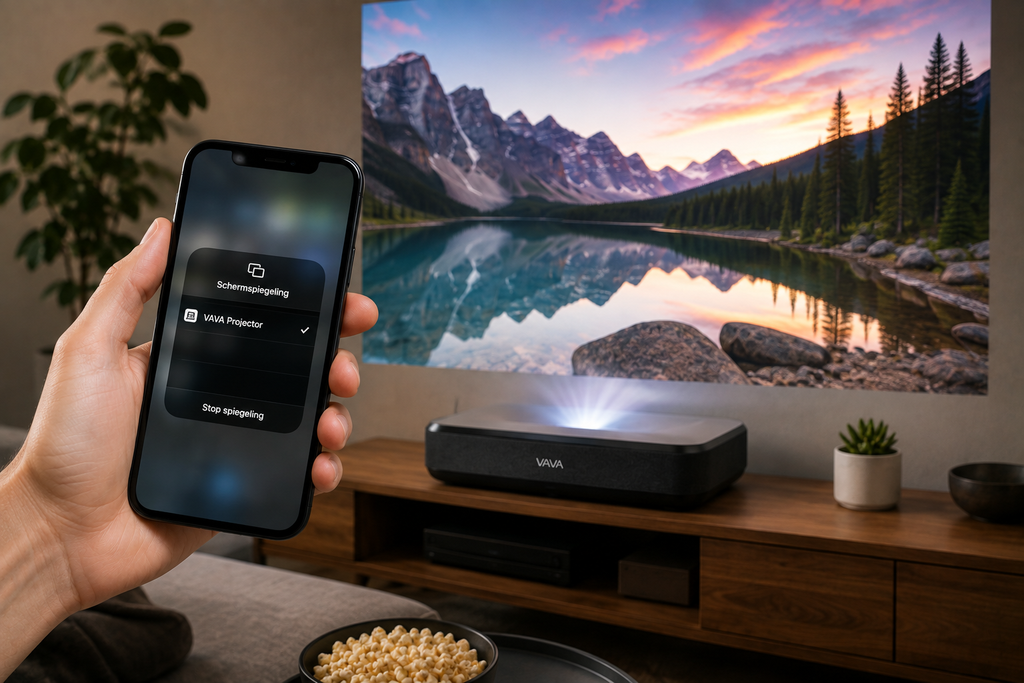
Bij bepaalde VAVA-modellen is draadloze schermspiegeling mogelijk. Hiervoor moeten de projector en iPhone doorgaans op hetzelfde geschikte wifi-netwerk zitten. Je kunt vervolgens via de functies van het betreffende VAVA-model en Schermsynchrone weergave op de iPhone verbinding maken.
Werkt draadloos spiegelen niet of ondersteunt jouw VAVA-model deze methode niet? Dan kun je kijken naar een bekabelde HDMI-oplossing of een extern streamingapparaat.
Welke adapter je nodig hebt, hangt af van je iPhone:
- oudere iPhone met Lightning: geschikte Lightning-naar-HDMI-adapter;
- nieuwere iPhone met USB-C: geschikte USB-C-naar-HDMI-adapter.
Controleer of de adapter video-uitvoer ondersteunt. Sluit de HDMI-kabel daarna op de projector aan en selecteer de juiste HDMI-ingang.
Android aansluiten op een VAVA projector
Ook bij Android verschilt draadloos projecteren per telefoon en VAVA-model. Sommige VAVA-projectors bieden functies voor draadloze schermweergave. Controleer hiervoor de instellingen en handleiding van jouw specifieke model.
Een bekabelde verbinding kan soms via USB-C naar HDMI. Hiervoor moet de USB-C-poort van de smartphone echter video-uitvoer ondersteunen. Dat is lang niet bij iedere Android-telefoon het geval.
Ga dus niet alleen af op de aanwezigheid van USB-C. Controleer eerst of jouw smartphone beeld via de poort kan uitsturen.
VAVA projector verbinden met wifi
Voor netwerkfuncties kun je de projector met wifi verbinden. Open hiervoor de netwerkinstellingen op de projector, selecteer je eigen wifi-netwerk en voer het wachtwoord in.
Een netwerkverbinding kan afhankelijk van je VAVA-model worden gebruikt voor:
- draadloze schermfuncties;
- apps;
- streaming;
- software-updates;
- netwerkfuncties;
- online diensten.
Staat de projector dicht bij je router en heeft jouw model een ethernetpoort? Dan kun je eventueel een netwerkkabel gebruiken. Een bekabelde verbinding kan stabieler zijn wanneer je wifi op de plek van de projector zwak is.
VAVA projector maakt geen verbinding met wifi
Controleer eerst of andere apparaten op dezelfde plek wel verbinding met het wifi-netwerk kunnen maken. Werkt wifi op je telefoon ook slecht naast de projector, dan kan het probleem bij het bereik van je netwerk liggen.
Controleer vervolgens:
- wifi staat ingeschakeld;
- juiste netwerk geselecteerd;
- wachtwoord klopt;
- router werkt;
- projector opnieuw opgestart;
- software van projector is bijgewerkt indien mogelijk.
Heb je aparte 2,4 GHz- en 5 GHz-netwerken? Controleer dan welke frequenties jouw specifieke VAVA-model ondersteunt en welke verbinding de fabrikant adviseert.
Chromecast aansluiten op een VAVA projector
Een Chromecast of vergelijkbaar HDMI-streamingapparaat kun je in principe net als bij een televisie aansluiten. Steek de Chromecast in een vrije HDMI-poort van de VAVA en zorg voor de benodigde stroomvoorziening.
Selecteer vervolgens de juiste HDMI-ingang. Als alles goed is aangesloten, verschijnt de installatieomgeving van het streamingapparaat op het projectiescherm.
De verbinding is:
Chromecast → HDMI → VAVA projector
Je smartphone communiceert daarna met de Chromecast. Hierdoor hoeft de telefoon zelf niet rechtstreeks via een kabel met de projector verbonden te zijn.
Apple TV aansluiten op een VAVA projector
Ook een Apple TV kun je eenvoudig via HDMI aansluiten. Verbind de HDMI-uitgang van de Apple TV met een vrije HDMI-ingang op de projector en selecteer vervolgens deze ingang.
Dit is vooral handig wanneer je veel apparaten van Apple gebruikt. De Apple TV kan als vaste mediaspeler bij de projector blijven staan, waardoor je niet iedere keer je MacBook of iPhone hoeft aan te sluiten.
Denk vervolgens na over de audio. Je kunt afhankelijk van je opstelling gebruikmaken van de speakers van de projector of externe audioapparatuur aansluiten.
Gameconsole aansluiten op een VAVA projector
Een groot projectiebeeld is natuurlijk ook interessant voor gaming. Een PlayStation, Xbox of Nintendo Switch-dock kun je via HDMI aansluiten wanneer de projector en console over geschikte aansluitingen beschikken.
De verbinding is meestal:
gameconsole → HDMI-kabel → VAVA
Selecteer vervolgens de gebruikte HDMI-poort. Controleer in de instellingen van de console welke resolutie wordt uitgestuurd en kies indien beschikbaar op de projector een geschikte beeldmodus voor gaming.
Let ook op input lag. Dit is de vertraging tussen het indrukken van een knop en de reactie op het scherm. Voor films maakt een kleine vertraging weinig uit, maar bij snelle games kan dit merkbaar worden.
Soundbar aansluiten op een VAVA projector
Wil je beter geluid dan de ingebouwde speakers? Dan kun je een geschikte soundbar of audiosysteem aansluiten. Welke methode het beste is, hangt af van de aansluitingen op je VAVA en soundbar.
Bij de bekende VAVA 4K UST is onder andere een HDMI-poort met ARC aanwezig. Daarnaast kun je afhankelijk van je apparatuur gebruikmaken van S/PDIF, analoge audio of Bluetooth.
| Verbinding | Type | Geschikt voor |
| HDMI ARC | Digitaal | Geschikte soundbar/receiver |
| S/PDIF | Digitaal | Soundbar/receiver |
| Bluetooth | Draadloos | Geschikte speaker/soundbar |
| Audio-out | Analoog | Externe audioapparatuur |
HDMI ARC kan handig zijn omdat audio via dezelfde HDMI-verbinding naar geschikte audioapparatuur wordt gestuurd. Controleer wel welke HDMI-poort op jouw VAVA ARC ondersteunt.
Soundbar via HDMI ARC aansluiten
Controleer eerst welke HDMI-poort op de projector met ARC is gemarkeerd. Bij de bekende VAVA 4K UST is dit HDMI 3. Verbind deze met de HDMI ARC-aansluiting van de soundbar.
Daarna moet je mogelijk in het audiomenu van de projector de juiste audio-uitgang selecteren. Ook op de soundbar moet de juiste ingang actief zijn.
Werkt het niet?
Controleer dan:
- of beide HDMI-poorten ARC ondersteunen;
- of je de juiste poorten gebruikt;
- of de HDMI-kabel geschikt is;
- of de juiste audio-uitgang geselecteerd is;
- of de soundbar op de juiste ingang staat;
- of het volume niet gedempt is.
Bluetooth-speaker verbinden met een VAVA projector
Bij geschikte VAVA-modellen kun je Bluetooth gebruiken om geluid naar een draadloze speaker te sturen. Open hiervoor de Bluetooth-instellingen van de projector en zet de speaker in koppelmodus.
Selecteer vervolgens de speaker uit de lijst met beschikbare apparaten. Controleer bij modellen met verschillende Bluetooth-modi of Bluetooth daadwerkelijk als audio-uitgang staat ingesteld.
Houd rekening met mogelijke vertraging. Bij sommige Bluetooth-verbindingen kan het geluid iets achterlopen op het beeld. Voor muziek is dat vaak niet belangrijk, maar bij films kan het storend zijn.
USB-stick aansluiten op een VAVA projector
Wil je foto’s, video’s of andere ondersteunde mediabestanden rechtstreeks vanaf een USB-stick bekijken? Plaats de USB-stick dan in de geschikte USB-poort en open de bestands- of mediaspeler van de projector.
Wordt een bestand niet weergegeven? Dan hoeft dat niet te betekenen dat de USB-stick kapot is. Het bestandsformaat of de gebruikte video- of audiocodec wordt mogelijk niet ondersteund.
Controleer bij problemen:
- of de USB-stick wordt herkend;
- bestandsformaat;
- opslagformaat van de stick;
- bestand niet beschadigd is;
- ondersteuning door jouw VAVA-model.
Hoe stel je het beeld van een VAVA projector goed af?
Een projector aansluiten is maar de helft van het werk. Vooral bij een UST-projector is een goede fysieke plaatsing belangrijk voor een strak rechthoekig beeld. Probeer daarom eerst de projector zelf goed te positioneren voordat je digitale correcties gebruikt.
Werk in deze volgorde:
- Zet het meubel recht.
- Zet de projector recht tegenover het scherm.
- Pas de afstand tot het scherm aan.
- Controleer de beeldgrootte.
- Stel de focus in.
- Gebruik daarna pas eventuele keystone-correctie.
Hiermee voorkom je dat je een slecht geplaatste projector volledig met software probeert te corrigeren.
Focus van een VAVA projector instellen
Is het beeld wazig? Controleer eerst of het projectieoppervlak vlak is. Vooral bij een UST-projector worden kleine golven of oneffenheden in de muur snel zichtbaar.
Bij VAVA-modellen met elektrische focus kun je vervolgens via de beeldinstellingen de scherpstelling aanpassen. Kijk tijdens het scherpstellen niet alleen naar het midden van het beeld, maar ook naar de hoeken.
Blijft één gedeelte wazig? Controleer dan opnieuw de fysieke positie. Een projector die niet goed ten opzichte van het scherm staat, kan lastiger overal gelijkmatig scherp worden.
Keystone gebruiken: liever zo weinig mogelijk
Keystone-correctie helpt om een scheef projectiebeeld digitaal recht te trekken. Dat is handig, maar het is beter om de projector eerst fysiek zo nauwkeurig mogelijk te plaatsen.
Digitale correctie kan namelijk invloed hebben op het uiteindelijke beeld. Een grote keystone-correctie is daarom geen vervanging voor een goed geplaatste projector.
Gebruik deze volgorde:
fysiek plaatsen → afstand aanpassen → focus → kleine digitale correctie
Niet andersom.
Projecteren op een muur of projectiescherm?
Je kunt een projector op een geschikte vlakke muur gebruiken, maar een speciaal projectiescherm kan een beter en voorspelbaarder resultaat geven. Vooral bij een Ultra Short Throw-projector speelt de vlakheid van het oppervlak een grote rol.
| Ondergrond | Voordeel | Nadeel |
| Gladde witte muur | Goedkoop | Oneffenheden kunnen zichtbaar zijn |
| Normaal scherm | Vlak projectieoppervlak | Niet altijd optimaal voor UST |
| UST/ALR-scherm | Gericht op UST en omgevingslicht | Hogere prijs |
Een witte muur moet vooral vlak zijn. Door de zeer schuine invalshoek van een UST-projector kunnen kleine oneffenheden schaduwen en vervormingen veroorzaken.
Heb je een ALR-scherm nodig?
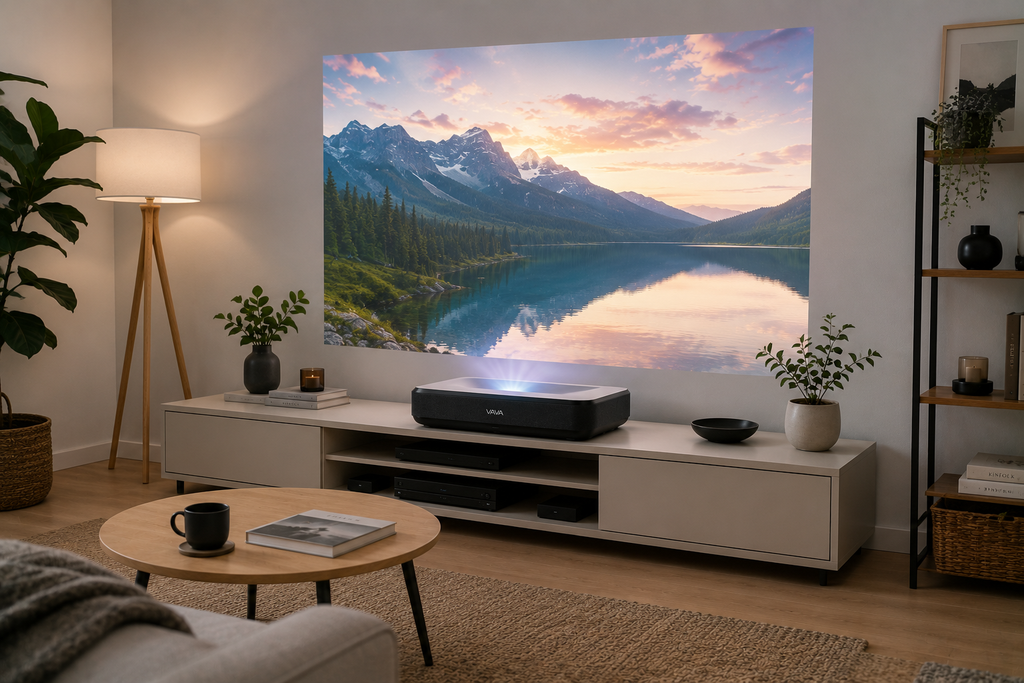
Een ALR-scherm is ontworpen om ongewenst omgevingslicht zoveel mogelijk te beperken en het projectielicht effectief naar de kijker te sturen. Voor UST-projectors bestaan speciale schermen die rekening houden met de projectiehoek vanaf onderen.
Dit kan vooral interessant zijn wanneer je de projector overdag gebruikt. In een volledig donkere kamer is het voordeel anders dan in een lichte woonkamer met grote ramen.
Let bij aankoop op dat het scherm daadwerkelijk geschikt is voor een Ultra Short Throw-projector. Niet ieder scherm dat als ALR wordt verkocht, is automatisch bedoeld voor dezelfde projectierichting.
VAVA projector geeft geen beeld
Krijg je na het aansluiten een zwart scherm of de melding dat er geen signaal is? Begin dan bij de verbinding. Verander niet direct allerlei geavanceerde instellingen.
Controleer eerst:
- Staat het bronapparaat aan?
- Staat de projector aan?
- Zit de HDMI-kabel aan beide kanten goed vast?
- Heb je de juiste HDMI-ingang geselecteerd?
- Werkt de HDMI-kabel met een ander apparaat?
- Werkt het bronapparaat op een ander scherm?
- Kun je een andere HDMI-poort proberen?
Test indien mogelijk met een tweede HDMI-kabel. Daarmee kun je vrij snel bepalen of de kabel het probleem veroorzaakt.
Geen beeld vanaf laptop
Controleer op Windows met Windows + P of beeld naar het externe scherm wordt gestuurd. Kies tijdelijk voor dupliceren om de verbinding zo eenvoudig mogelijk te testen.
Gebruik je USB-C? Controleer dan of zowel de poort als adapter video ondersteunen. Dat een adapter fysiek past, betekent niet automatisch dat deze het juiste videosignaal kan doorgeven.
Verlaag eventueel tijdelijk de resolutie of verversingssnelheid om te testen of er dan wel beeld verschijnt. Daarna kun je de instellingen weer verhogen.
Problemen met 4K via HDMI
Bij het bekende VAVA 4K-model kan voor 4K bij 60 Hz en HDR via HDMI de HDMI 2.0-instelling relevant zijn. Controleer deze instelling wanneer een geschikt 4K-bronapparaat niet op de verwachte resolutie werkt.
De hele verbinding moet geschikt zijn voor de gewenste kwaliteit:
bronapparaat → HDMI-uitgang → HDMI-kabel → HDMI-ingang → projectorinstellingen
Een zwakke schakel kan ervoor zorgen dat je een lagere resolutie krijgt of helemaal geen stabiel signaal.
Controleer daarom:
- mogelijkheden bronapparaat;
- kwaliteit en specificatie HDMI-kabel;
- gebruikte HDMI-poort;
- HDMI-instellingen;
- resolutie;
- HDR-instellingen.
VAVA projector geeft wel beeld maar geen geluid
Heb je perfect beeld maar hoor je niets? Controleer dan eerst het volume van zowel de projector als het bronapparaat. Kijk ook of een van beide apparaten per ongeluk op mute staat.
Controleer daarna de geselecteerde audio-uitgang. Wanneer de projector bijvoorbeeld probeert geluid naar HDMI ARC of Bluetooth te sturen terwijl je de interne speakers wilt gebruiken, hoor je mogelijk niets uit de projector zelf.
Controleer:
- volume projector;
- volume bronapparaat;
- mute;
- audio-output;
- HDMI ARC;
- Bluetooth;
- S/PDIF;
- soundbar-instelling.
Test daarna eventueel met de ingebouwde speakers. Werken die wel, dan zit het probleem waarschijnlijk in de verbinding met je externe audiosysteem.
Beeld van VAVA projector is wazig
Controleer eerst de lens en zorg dat deze schoon is. Gebruik daarvoor alleen een geschikte methode en raak de optische onderdelen niet onnodig met je vingers aan.
Controleer vervolgens de focus. Stel deze opnieuw af terwijl je zowel naar het midden als de randen van het scherm kijkt.
Blijft het beeld niet overal scherp? Controleer dan:
- projector staat recht;
- scherm of muur is vlak;
- juiste afstand;
- focus;
- keystone;
- bronresolutie.
Vooral een golvende projectiewand kan bij UST een opvallend slecht resultaat geven.
Beeld staat scheef
Een scheef beeld ontstaat vaak doordat de projector niet exact goed staat. Bij een UST-projector kan een kleine verschuiving al een groot verschil maken.
Ga daarom niet meteen naar keystone.
Controleer eerst:
- staat het meubel waterpas;
- staat de projector recht;
- staat de projector gecentreerd;
- klopt de afstand;
- staat het scherm recht.
Gebruik daarna pas digitale correctie voor kleine resterende afwijkingen.
Hoe krijg je 4K op een VAVA projector?
Heb je een VAVA-model dat 4K ondersteunt, dan moet ook de rest van de keten geschikt zijn. Een 4K-projector maakt een Full HD-bron niet automatisch tot een echte 4K-bron.
Controleer daarom het volledige traject:
- 4K-bron;
- geschikte HDMI-uitgang;
- geschikte HDMI-kabel;
- correcte HDMI-poort;
- juiste HDMI-instelling;
- 4K-resolutie geselecteerd.
Bij het bekende VAVA 4K UST-model is de HDMI 2.0-instelling relevant voor onder andere 4K 60 Hz en HDR10 via HDMI. Controleer bij andere modellen altijd de eigen handleiding.
De ideale VAVA-opstelling in je woonkamer
Voor Woon-platform.nl is dit misschien wel het interessantste deel. Een projector moet namelijk niet alleen technisch werken, maar ook logisch in je interieur passen.
Bij een UST-projector kan een nette opstelling bijvoorbeeld bestaan uit:
projectiescherm aan muur
↓
VAVA UST-projector op laag meubel
↓
streamingbox of gameconsole via HDMI
↓
soundbar via geschikte audioverbinding
Doordat de projector dicht bij de muur staat, hoef je geen HDMI-kabel dwars door de hele woonkamer naar een traditionele projector te leggen. Dat maakt een UST-opstelling interessant voor een woonkamer waar je kabels zoveel mogelijk uit het zicht wilt houden.
Hoe werk je de kabels netjes weg?
Een UST-projector staat vaak op een meubel, waardoor kabelmanagement relatief eenvoudig is. Plaats streamingapparaten en consoles indien mogelijk in of naast hetzelfde meubel. Hierdoor blijven HDMI-kabels kort.
Gebruik bijvoorbeeld:
- kabelgoot achter meubel;
- kabelclips;
- kabelbox;
- klittenband;
- doorvoeropening in meubel;
- korte HDMI-kabels.
Bundel stroom- en signaalkabels niet onnodig strak op elkaar en zorg dat ventilatieopeningen vrij blijven. Houd ook voldoende ruimte om later een kabel te vervangen.
Veelgemaakte fouten bij het aansluiten van een VAVA projector
Veel problemen blijken uiteindelijk geen defect te zijn, maar een verkeerde ingang, kabel of instelling. Controleer daarom eerst de basis voordat je de projector reset of instellingen volledig verandert.
| Veelgemaakte fout | Mogelijk gevolg |
| Verkeerde HDMI-ingang selecteren | Geen beeld |
| USB-C gebruiken zonder video-ondersteuning | Geen beeld |
| Ongeschikte HDMI-kabel gebruiken | Instabiel signaal |
| HDMI-instellingen niet controleren | Problemen met 4K/HDR |
| Projector scheef plaatsen | Vervormd beeld |
| Te veel keystone gebruiken | Minder optimaal beeld |
| Verkeerde audio-output kiezen | Geen geluid |
| Verkeerde ARC-poort gebruiken | Soundbar werkt niet |
| Ventilatie blokkeren | Projector kan te warm worden |
| Golvende muur gebruiken | Vervorming bij UST |
| Wifi als oplossing voor ieder probleem zien | Verbinding blijft instabiel |
| Aannemen dat alle VAVA-modellen gelijk zijn | Verkeerde instellingen |
Zo haal je het beste uit je VAVA projector
Een VAVA projector aansluiten is meestal niet ingewikkeld wanneer je eerst bepaalt welk apparaat je wilt gebruiken. Voor een laptop, Apple TV, Chromecast of gameconsole is HDMI vaak de eenvoudigste keuze. Voor smartphones, Bluetooth en externe audio moet je iets beter kijken naar de mogelijkheden van jouw specifieke VAVA-model.
Besteed daarnaast voldoende aandacht aan de fysieke plaatsing. Vooral bij een Ultra Short Throw-projector heeft een kleine verschuiving veel invloed op de vorm van het beeld. Zet de projector daarom eerst zo goed mogelijk neer voordat je digitale keystone-correctie gebruikt.
Werk tot slot de kabels netjes weg en kies een projectieoppervlak dat past bij de ruimte. Daarmee krijg je niet alleen technisch een goede verbinding, maar zorg je er ook voor dat de projector netjes onderdeel wordt van je woonkamer.
