

Een betrouwbare internetverbinding begint vaak met een goed aangesloten UTP kabel. Of je nu een wandcontactdoos wilt installeren of een RJ45 connector op een netwerkkabel monteert, met de juiste aanpak sluit je alles veilig en correct aan. In dit artikel leer je stap voor stap hoe je een UTP kabel aansluit, welke kleurcodes je moet gebruiken en welke fouten je moet vermijden.
Wat is een UTP kabel?
Een UTP kabel staat voor Unshielded Twisted Pair en is de meest gebruikte netwerkkabel in woningen en kantoren. De kabel bestaat uit vier paren gedraaide koperdraadjes die signalen overdragen voor internet en netwerken. Door het draaien van de aders worden elektromagnetische storingen grotendeels voorkomen, wat zorgt voor stabiele dataoverdracht.
UTP kabels zijn er in verschillende categorieën, elk geschikt voor specifieke toepassingen en snelheden. De categorie bepaalt de maximale snelheid en afstand waarover je data kunt versturen. Bij het aansluiten van een netwerkkabel is het belangrijk om te weten welke categorie je nodig hebt.
Hieronder vind je een overzicht van de meest voorkomende kabelcategorieën en hun toepassingen:
| Categorie | Maximale snelheid | Bandbreedte | Toepassing |
|---|---|---|---|
| Cat5e | 1 Gbps | 100 MHz | Thuisnetwerken, basis internetverbinding |
| Cat6 | 10 Gbps (tot 55m) | 250 MHz | Snelle netwerken, 4K-streaming, gaming |
| Cat6a | 10 Gbps (tot 100m) | 500 MHz | Professionele netwerken, datacenters |
| Cat7 | 10 Gbps | 600 MHz | Hoogwaardige installaties, minimale storingen |
Wat heb je nodig?
Voordat je begint met het aansluiten van een internet kabel, moet je het juiste gereedschap en materiaal verzamelen. Met compleet gereedschap voorkom je dat je halverwege moet stoppen omdat je iets mist. Investeer in kwaliteitsspullen, want goed gereedschap maakt het werk eenvoudiger en zorgt voor betere resultaten.
De meeste tools kun je apart aanschaffen, maar er zijn ook handige starterssets voor netwerkinstallaties verkrijgbaar. Hieronder vind je een overzicht van alles wat je nodig hebt voor een complete installatie:
| Materiaal/gereedschap | Functie | Ongeveer prijs |
|---|---|---|
| UTP kabel (Cat5e/Cat6) | Hoofdkabel voor netwerk | €15-30 per 100m |
| Wandcontactdoos of keystone | Aansluiting in de muur | €3-8 per stuk |
| Punchdown tool (LSA-tool) | Aders in wanddoos klemmen | €10-25 |
| Kabelstripper | Buitenmantel verwijderen | €8-15 |
| Kabeltester | Verbinding controleren | €12-50 |
| RJ45 connectoren (optioneel) | Plug voor patchkabels | €5-10 per 50 stuks |
| Cutter of stanleymes | Kabel afsnijden | €5-12 |
| Krimptang (optioneel) | RJ45 connectoren krimpen | €15-35 |
UTP kabel aansluiten op een wandcontactdoos: het stappenplan
Het installeren van een wandcontactdoos netwerk vraagt nauwkeurigheid maar is goed te doen. In dit stappenplan leggen we uit hoe je een UTP kabel professioneel aansluit op een inbouwdoos. Volg elke stap zorgvuldig voor het beste resultaat.
Stap 1. Zet de spanning af
Hoewel netwerkkabels doorgaans geen gevaarlijke spanning voeren, is het verstandig om veilig te werken. Check of je in dezelfde ruimte geen elektriciteitswerk doet en zorg voor een veilige werkomgeving.
- Zorg dat je niet per ongeluk een elektriciteitskabel aanraakt tijdens het werken
- Controleer of de meterkast toegankelijk is voor noodgevallen
- Gebruik een spanningstester als je twijfelt over kabels in de muur
- Leg je gereedschap klaar en zorg voor voldoende werkruimte
Stap 2. Trek de kabel naar de wanddoos
Plan de route van je netwerkkabel zorgvuldig door het huis. Gebruik bestaande kabelgoten of trek de kabel door lege leidingen in de muur.
- Laat aan beide uiteinden ongeveer 20-30 cm extra kabel overstaan
- Trek de kabel niet te strak, maar vermijd ook veel losse lussen
- Gebruik kabelbinders om de kabel netjes te bevestigen langs de route
- Let op scherpe hoeken die de kabel kunnen beschadigen
Stap 3. Strip de buitenmantel
Verwijder de buitenste beschermlaag van de UTP kabel voorzichtig met een stripper. Zorg dat je alleen de mantel verwijdert en niet de isolatie van de aders beschadigt.
- Strip ongeveer 3-4 centimeter van de buitenmantel af
- Gebruik een speciale kabelstripper voor een nette afwerking
- Controleer of alle acht binnenaders onbeschadigd zijn
- Verwijder eventueel aanwezige afscherming of vulmaterialen
Stap 4. Ontdraai de aderenparen
Maak de vier gedraaide paren voorzichtig los van elkaar. Houd de draden niet langer dan nodig los gedraaid, want de draaiing zorgt voor de signaalintegriteit.
- Ontdraai elk paar net genoeg om in de contacten te passen (ongeveer 1 cm)
- Houd de kabelparen zoveel mogelijk gedraaid tot vlak bij de contactpunten
- Sorteer de acht aders volgens de gekozen kleurcode (T568A of T568B)
- Zorg dat de aders recht zijn en niet gekruist of beschadigd
Stap 5. Sluit de aders aan volgens kleurcode
Plaats elke ader in het juiste contact van de wandcontactdoos netwerk volgens de opgegeven kleurcode. De meeste wanddozen hebben de kleuren duidelijk vermeld op de achterkant.
- Gebruik T568B als standaard (meest gebruikt in Nederland), tenzij anders gevraagd
- Druk elke ader met de punchdown tool stevig in het contact
- De tool snijdt automatisch overtollig koperdraad af bij het inklemmen
- Controleer of elke ader goed vastzit door er licht aan te trekken
Stap 6. Sluit de wanddoos
Monteer de wandcontactdoos in de inbouwdoos en werk netjes af. Een goede afwerking zorgt ervoor dat de verbinding blijft werken en er professioneel uitziet.
- Klik de wanddoos in de inbouwdoos volgens de instructies van de fabrikant
- Bevestig het afdekplaatje met schroeven of door te klikken
- Zorg dat er geen losse aders buiten de wanddoos blijven hangen
- Test of de doos stevig vastzit en niet los kan schieten
Stap 7. Test de verbinding
Controleer met een kabeltester of alle acht aders correct zijn aangesloten. Dit is de belangrijkste stap om problemen vroegtijdig op te sporen.
- Sluit de kabeltester aan op beide uiteinden van de verbinding
- Check of alle lampjes in de juiste volgorde oplichten (1 t/m 8)
- Test ook met een laptop of apparaat of je daadwerkelijk internet hebt
- Los eventuele problemen direct op voordat je de installatie afrondt
Kleurcodes UTP kabel: T568A vs T568B
Bij het aansluiten van een UTP kabel zijn er twee standaard kleurcodes: T568A en T568B. Beide standaarden werken prima, maar het is essentieel dat je aan beide uiteinden van de kabel dezelfde standaard gebruikt. In Nederland is T568B de meest gebruikte standaard, maar in sommige oudere gebouwen tref je ook T568A aan.
Het verschil tussen beide standaarden zit in de volgorde van het oranje en groene paar. Voor normale toepassingen maakt het technisch gezien niet uit welke je kiest, als je maar consistent bent. Bij nieuwe installaties raden we aan om T568B te gebruiken omdat dit de industriestandaard is geworden.
Hieronder zie je de exacte pinbezetting voor beide standaarden:
| Pin nummer | T568A kleurcode | T568B kleurcode | Functie |
|---|---|---|---|
| 1 | Wit/Groen | Wit/Oranje | TX+ (verzenden) |
| 2 | Groen | Oranje | TX- (verzenden) |
| 3 | Wit/Oranje | Wit/Groen | RX+ (ontvangen) |
| 4 | Blauw | Blauw | Niet gebruikt bij 100Mbps |
| 5 | Wit/Blauw | Wit/Blauw | Niet gebruikt bij 100Mbps |
| 6 | Oranje | Groen | RX- (ontvangen) |
| 7 | Wit/Bruin | Wit/Bruin | Niet gebruikt bij 100Mbps |
| 8 | Bruin | Bruin | Niet gebruikt bij 100Mbps |
UTP kabel aansluiten op een RJ45 connector
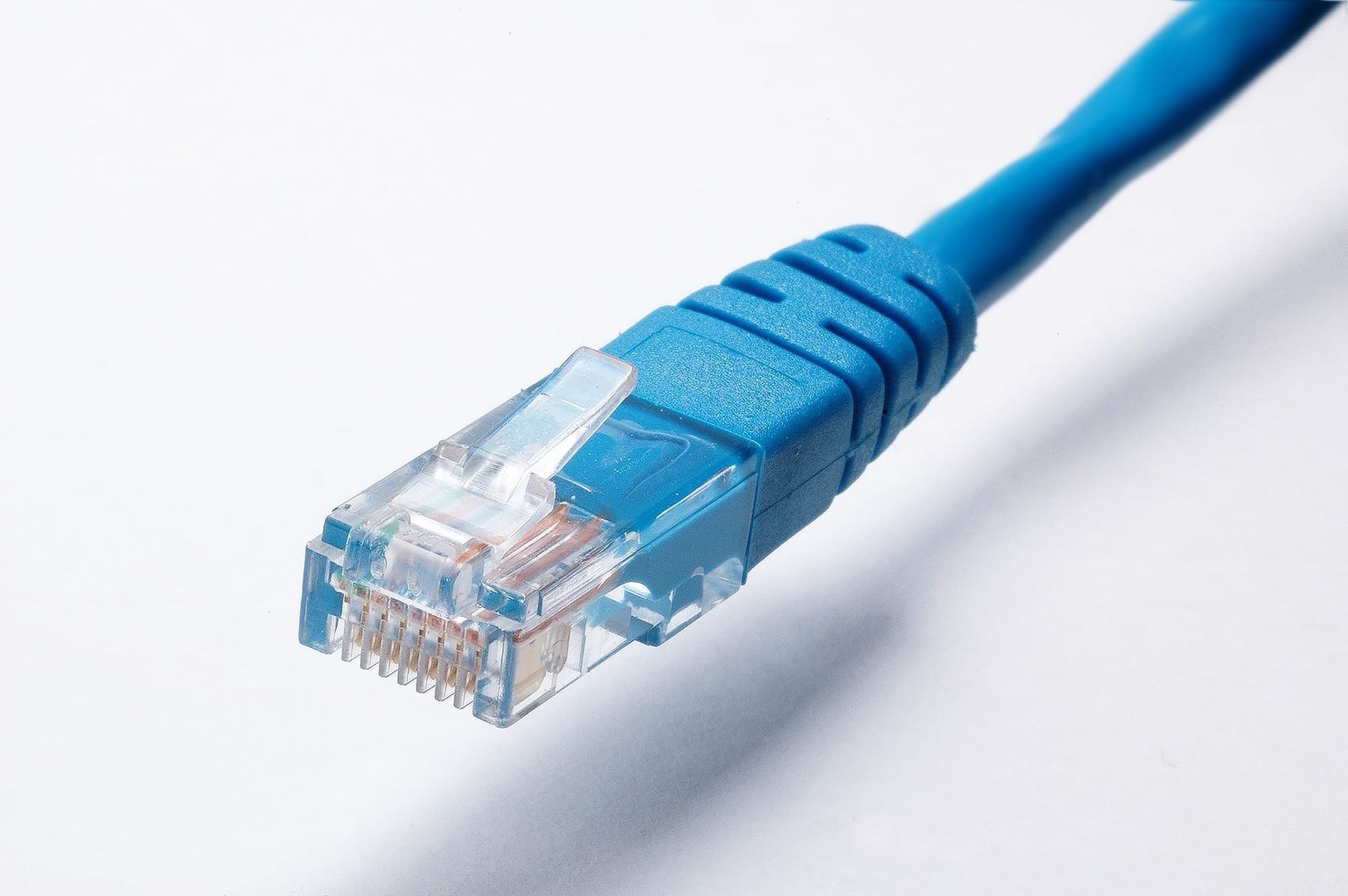
Een RJ45 connector is de plug die je aan het uiteinde van een patchkabel vindt. Het zelf monteren van een RJ45 connector vraagt wat oefening maar is handig voor custom lengtes. Je hebt hiervoor een speciale krimptang nodig die de connector op de kabel perst.
Let op dat je de juiste connectoren koopt voor je kabeltype: voor massieve kabel (solid core) heb je andere connectoren nodig dan voor flexibele kabel (stranded). De meeste kant-en-klare kabels hebben stranded aders omdat deze flexibeler zijn. Voor installaties in de muur gebruik je juist massieve kabel.
Volg dit stappenplan voor een perfecte RJ45 connector:
- Strip ongeveer 2 cm van de buitenmantel af met een kabelstripper
- Ontdraai de vier aderparen en sorteer ze volgens T568A of T568B
- Knip alle acht aders precies even lang af op ongeveer 1,2-1,3 cm van de mantel
- Schuif de aders in de juiste volgorde in de RJ45 connector tot ze aan de voorkant zichtbaar zijn
- Controleer door de transparante connector heen of elke ader helemaal doorloopt
- Plaats de connector in de krimptang en pers stevig door tot je een klik hoort
- Test de verbinding met een kabeltester voordat je de kabel in gebruik neemt
- Markeer eventueel welke kant welke kleurcode heeft als je verschillende standaarden gebruikt
De volgorde van de aders in de RJ45 connector is identiek aan de pinbezetting in wandcontactdozen:
| Positie (van links naar rechts) | T568B kleur | T568A kleur |
|---|---|---|
| 1 | Wit/Oranje | Wit/Groen |
| 2 | Oranje | Groen |
| 3 | Wit/Groen | Wit/Oranje |
| 4 | Blauw | Blauw |
| 5 | Wit/Blauw | Wit/Blauw |
| 6 | Groen | Oranje |
| 7 | Wit/Bruin | Wit/Bruin |
| 8 | Bruin | Bruin |

UTP kabel aansluiten op een keystone module
Een keystone module is een alternatief voor een vaste wandcontactdoos en biedt meer flexibiliteit. Deze modules klik je in speciale patchpanels, wanddozen of bureaudoorvoeren. Het grote voordeel is dat je ze eenvoudig kunt vervangen of upgraden zonder de hele installatie te veranderen.
Keystone modules zijn er in verschillende uitvoeringen: toolless (zonder gereedschap te monteren), punchdown (met LSA-tool) en shielded (afgeschermd voor extra bescherming). Voor thuisgebruik zijn de toolless versies erg populair omdat je geen speciale gereedschappen nodig hebt. Professionele installateurs geven vaak de voorkeur aan punchdown modules vanwege de betrouwbaardheid.
Het aansluiten van een keystone werkt als volgt: open de module, plaats de aders volgens het kleurschema op de module zelf, en klik of pers de aders vast. Bij toolless modules klik je simpelweg een kapje dicht dat de aders automatisch vastzet. Bij punchdown modules gebruik je een LSA-tool om elke ader in de contacten te persen.
| Type keystone | Montage | Voordeel | Geschikt voor |
|---|---|---|---|
| Toolless | Zonder gereedschap | Snel en makkelijk | Beginners, spoedklussen |
| Punchdown | Met LSA-tool | Betrouwbaar, professioneel | Permanente installaties |
| Shielded | Met LSA-tool | Extra bescherming tegen storingen | Zakelijke omgevingen |
| Cat6A/Cat7 | Met LSA-tool | Hogere snelheden | Toekomstbestendige installaties |
Veelgemaakte fouten bij UTP kabel aansluiten
Zelfs ervaren klussers maken soms fouten bij het aansluiten van netwerkkabels. Deze fouten leiden vaak tot een slechte verbinding of helemaal geen connectie. Door de meest voorkomende fouten te kennen, voorkom je frustratie en bespaar je tijd bij het installeren.
Let vooral goed op bij het voorbereiden van de kabel en het inklemmen van de aders. De meeste problemen ontstaan door haast of onzorgvuldig werken. Neem de tijd voor elke stap en controleer je werk voordat je verdergaat.
- Te veel mantel verwijderd: Als je meer dan 4 cm buitenmantel afstript, verzwak je de kabel en nemen storingen toe. De gedraaide paren moeten tot vlak bij de contactpunten intact blijven
- Aders te lang ontdraaid: Wanneer je de paren te vroeg ontdraait, verlies je de bescherming tegen interferentie. Houd de draaien tot maximaal 1 cm van de aansluiting
- Verkeerde kleurcode gebruikt: Als beide uiteinden niet dezelfde standaard gebruiken (bijvoorbeeld één kant T568A en de andere T568B), werkt de verbinding niet correct
- Aders niet volledig ingeklemd: Zwak ingeklemde aders kunnen losgaan en zorgen voor onderbrekingen. Gebruik voldoende kracht met je punchdown tool
- Beschadigde aders: Geknikte, gekneusde of half doorgesneden aders leiden tot slechte verbindingen. Inspecteer elke ader voordat je aansluit
- Niet getest na installatie: Zonder testen weet je niet of alles goed werkt. Een kabeltester kost weinig maar bespaart veel zoekwerk later
- Verkeerde kabelcategorie: Voor Gigabit-internet heb je minimaal Cat5e nodig. Cat5 (zonder ‘e’) ondersteunt geen volledige Gigabit-snelheden
UTP kabel testen: zo controleer je de verbinding
Na het aansluiten van je internet kabel is testen essentieel om te controleren of alles correct werkt. Een goede test bespaart je later veel hoofdpijn als blijkt dat er een probleem is. Er zijn verschillende manieren om een netwerkverbinding te controleren, van eenvoudige methodes tot professionele testapparatuur.
Voor de meeste thuisinstallaties is een simpele kabeltester voldoende. Deze apparaatjes kosten tussen de 10 en 30 euro en tonen direct of alle acht aders goed doorverbonden zijn. Professionele installateurs gebruiken geavanceerdere testers die ook de kabellengte, signaalsterkte en crosstalk kunnen meten.
Als je geen kabeltester hebt, kun je ook een praktische test doen door een apparaat aan te sluiten en te kijken of je internet hebt. Dit is echter minder betrouwbaar omdat een verbinding soms lijkt te werken maar toch problemen geeft bij hogere snelheden. Investeer daarom in een goede tester als je vaker met netwerkkabels werkt.
| Testmethode | Wat test het? | Kosten | Betrouwbaarheid |
|---|---|---|---|
| Basis kabeltester | Continuïteit alle 8 aders, correcte volgorde | €10-30 | Goed voor thuisgebruik |
| Geavanceerde kabeltester | Kabellengte, afscherming, signaalsterkte | €50-200 | Zeer betrouwbaar |
| Netwerk-certificatie tester | Volledige Cat6/Cat6a-certificering | €1000+ | Professioneel niveau |
| Laptop/PC test | Of er verbinding is | Gratis | Basis indicatie |
| Snelheidstest online | Werkelijke snelheid | Gratis | Praktische controle |
UTP vs FTP vs STP: welke kabel heb jij nodig?
Naast UTP kabels bestaan er ook afgeschermde varianten zoals FTP en STP. Het belangrijkste verschil zit in de bescherming tegen elektromagnetische storingen. Voor de meeste woningen is UTP meer dan voldoende, maar in omgevingen met veel elektrische apparatuur of lange kabelafstanden kan afscherming handig zijn.
FTP staat voor Foiled Twisted Pair en heeft een aluminiumfolie rondom alle vier de paren samen. STP staat voor Shielded Twisted Pair en heeft afscherming rondom elk individueel paar én een extra afscherming eromheen. Hoe meer afscherming, hoe beter de bescherming, maar ook hoe duurder en stugger de kabel.
Let op dat je bij afgeschermde kabels ook afgeschermde connectoren en een goede aarding nodig hebt. Anders werkt de afscherming niet goed en kan deze zelfs als antenne fungeren en juist meer storing veroorzaken. Voor de meeste thuissituaties zonder extreme storingsbronnen is UTP de beste keuze vanwege het gebruiksgemak en de prijs.
| Kabeltype | Afscherming | Voordelen | Nadelen | Toepassing |
|---|---|---|---|---|
| UTP | Geen | Goedkoop, flexibel, makkelijk | Gevoelig voor storingen | Woningen, kantoren |
| FTP | Folielaag rondom | Goede bescherming, betaalbaar | Aarding nodig, iets stugger | Bedrijven, langere afstanden |
| STP | Per paar + totaal | Beste bescherming | Duur, stug, moeilijker | Industriële omgevingen |
| S/FTP | Folie + gevlochten scherm | Maximale bescherming | Kostbaar, specialistisch | Datacenters, ziekenhuizen |
Veelgestelde vragen over UTP kabel aansluiten
Kan ik een UTP kabel zelf repareren als deze beschadigd is?
In principe kun je een beschadigde UTP kabel repareren door een nieuwe connector te monteren of een koppelstuk te gebruiken. Voor professionele installaties raden we dit echter af omdat elke extra verbinding signaalverlies en potentiële problemen oplevert. Bij belangrijke verbindingen is het beter om de volledige kabel te vervangen voor maximale betrouwbaarheid.
Wat is het verschil tussen een straight-through en crossover kabel?
Een straight-through kabel heeft aan beide kanten dezelfde kleurcode (beide T568B of beide T568A) en gebruik je voor normale verbindingen tussen computer en switch. Een crossover kabel heeft aan één kant T568A en aan de andere kant T568B, en werd vroeger gebruikt om twee computers direct met elkaar te verbinden. Moderne apparatuur detecteert dit automatisch, waardoor crossover kabels meestal niet meer nodig zijn.
Hoe lang mag een UTP kabel maximaal zijn?
De maximale lengte voor een UTP netwerkkabel is volgens de standaard 100 meter tussen twee actieve apparaten. Deze afstand omvat zowel de vaste bekabeling als de patchkabels aan beide uiteinden. Bij langere afstanden neemt het signaal te veel af en kunnen er fouten optreden, tenzij je een switch of repeater plaatst om het signaal te versterken.
Moet ik T568A of T568B gebruiken voor mijn installatie?
Voor nieuwe installaties in Nederland adviseren we T568B te gebruiken omdat dit de industriestandaard is geworden. Het belangrijkste is echter dat je aan beide uiteinden van elke kabel dezelfde standaard gebruikt. Check bij uitbreidingen van bestaande installaties eerst welke standaard er al gebruikt wordt, en volg die voor consistentie door het hele netwerk.
Snelle en stabiele verbinding in huis
Met de kennis uit dit artikel kun je zelfverzekerd een UTP kabel aansluiten op wandcontactdozen, keystone modules of RJ45 connectoren. Een correcte installatie zorgt voor jarenlang betrouwbaar internet zonder onderbrekingen of trage verbindingen. Neem de tijd voor elke stap, werk volgens de juiste kleurcode en test altijd je werk voordat je alles afwerkt.
Investeer in goed gereedschap zoals een degelijke kabelstripper, punchdown tool en kabeltester. Deze hulpmiddelen maken het werk niet alleen eenvoudiger maar zorgen ook voor professionele resultaten die jaren meegaan. Een bekabeld netwerk is vaak stabieler en sneller dan wifi, dus de investering in tijd en materiaal betaalt zich dubbel en dwars terug in de vorm van betrouwbaar internet door je hele huis.
